แชร์วิธีตั้งค่า iPhone Duo วางนิ้วบน Touch ID แล้วเข้าใช้งานทันที แบบไม่ต้อง Swipe Up
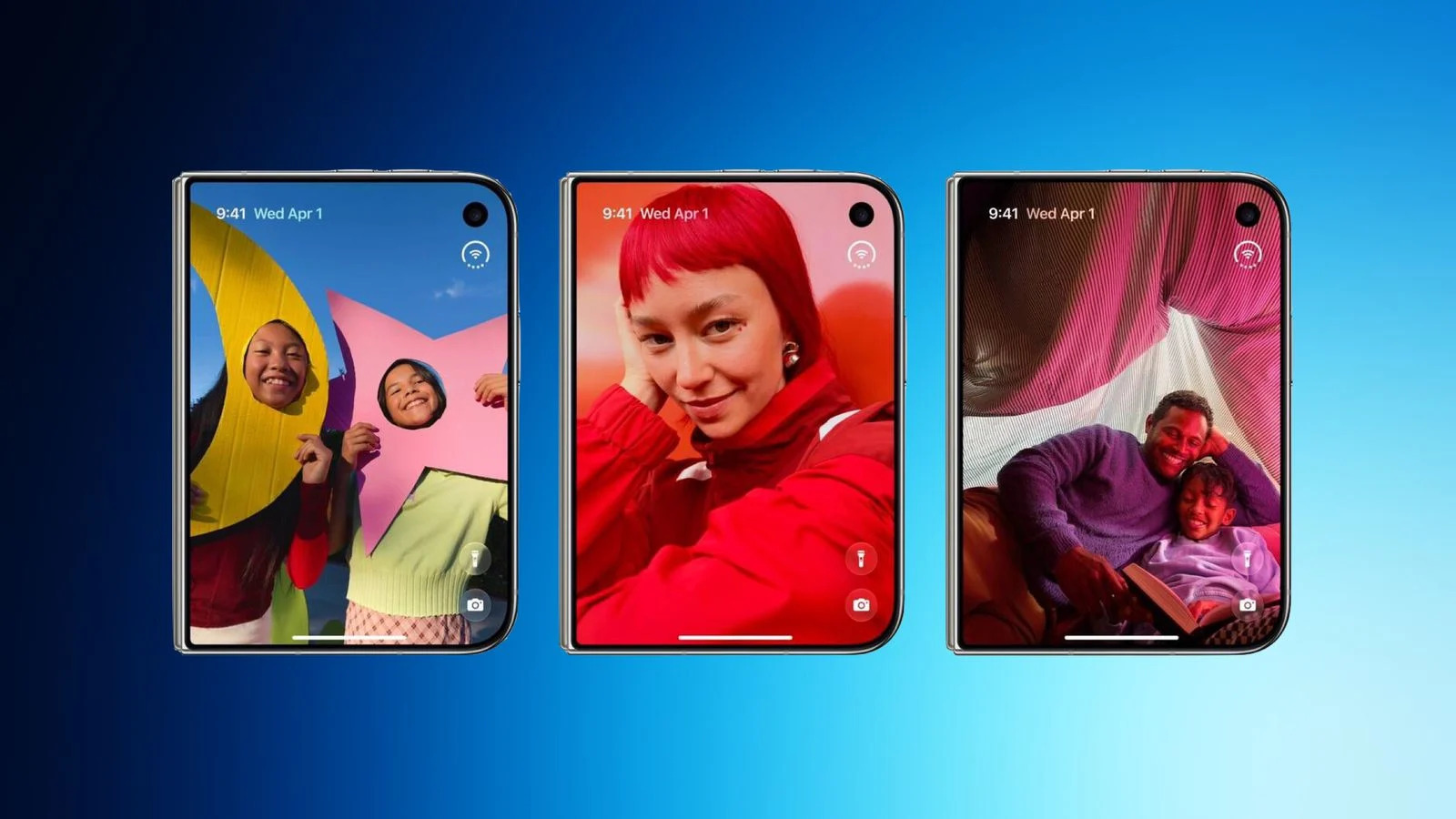
iPhone Duo ใช้ระบบ Touch ID ที่ฝังอยู่ในปุ่มด้านข้างแทน Face ID ทำให้ ผู้ใช้ต้องวางนิ้วเพื่อยืนยันตัวตนก่อน แล้วถึงจะปัดหน้าจอล็อกขึ้นอีกครั้งเพื่อเข้าใช้งานเครื่องได้ครับ แต่ความจริงแล้วก็สามารถตัดขั้นตอนการปัดหน้าจอออกได้ด้วยตัวเลือก “วางนิ้วเพื่อเปิดใช้” หรือ Rest Finger to Open ซึ่งเป็นฟีเจอร์ที่แอปเปิลบอกมาแล้ว
วิธีเปิดใช้งาน
- เข้าไปที่ การตั้งค่า
- เลือก การช่วยการเข้าถึง
- แตะ ปุ่มด้านข้าง
- เปิด วางนิ้วเพื่อเปิดใช้
โดยผู้ใช้จะต้องป้อนรหัสของเครื่องก่อนจึงจะเข้าไปเปิดตัวเลือกดังกล่าวได้ และเมื่อตั้งค่าเสร็จแล้วให้ลองเปิดหน้าจอ iPhone Duo ขึ้นมาก่อน แล้วลองวางนิ้วที่เครื่องจำลายนิ้วมือไปแล้วไว้บนปุ่มด้านข้าง โดยไม่ต้องกดปุ่มลงไป เพราะตัวเครื่องจะตรวจสอบลายนิ้วมือและเข้าใช้งานต่อได้ทันที แบบไม่ต้องปัดหน้าจอขึ้นอีกครั้ง
ทำให้ฟีเจอร์นี้จะเปลี่ยนเฉพาะขั้นตอนหลังยืนยันลายนิ้วมือเท่านั้น ไม่ได้ยกเลิกระบบรักษาความปลอดภัย และในกรณีที่ iOS กำหนดให้ป้อนรหัส เช่น หลังเปิดเครื่องใหม่ ผู้ใช้ยังต้องกรอกรหัสตามปกติครับ และการข้ามฟีเจอร์นี้ก็จะทำให้ข้ามหน้าจอล็อกได้เร็วขึ้นด้วย
การดูแจ้งเตือนก็ใช้เวลาน้อยลง หรือถ้าลองใช้ไปแล้วไม่ชอบก็เข้าไปเปลี่ยนการตั้งค่าได้ และเลือกกลับมาเปิด “วางนิ้วเพื่อเปิดใช้” แล้วใช้วิธีวางนิ้วและปัดขึ้นแบบเดิมได้
ที่มา – https://www.macrumors.com/how-to/iphone-duo-touch-id-rest-to-open/
